visualize-data-by-grafana
添加数据源
你可以在 http://localhost:3000 访问 Grafana 并使用 admin 作为用户名和密码登录。
GreptimeDB 可以作为 Prometheus 数据源配置在 Grafana 中。
点击 Add data source 按钮,选择 Prometheus 作为类型。
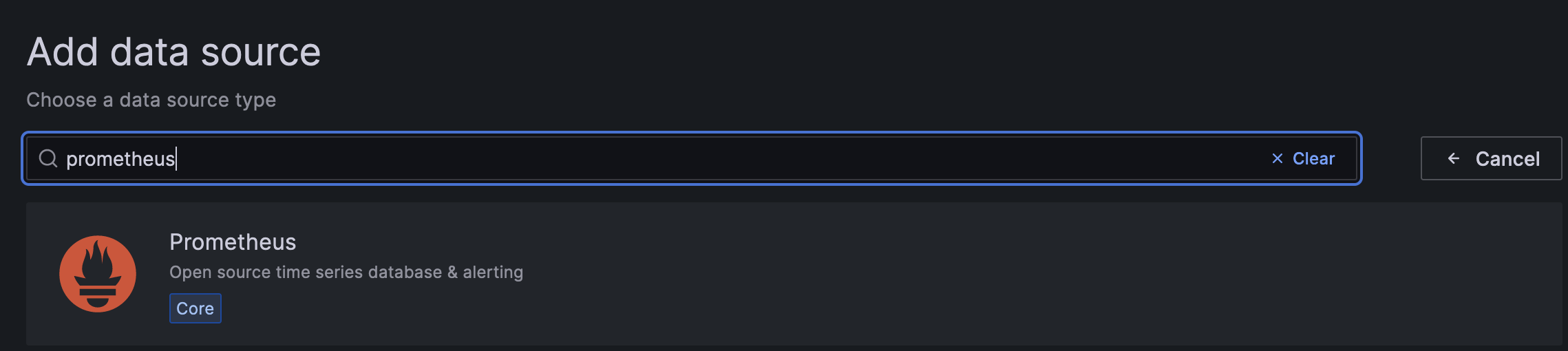
填写以下信息:
- Name:
GreptimeDB - Prometheus server URL in HTTP:
http://greptimedb:4000/v1/prometheus - Custom HTTP headers: 点击 Add header, 填写 header
x-greptime-db-name和 valuepublic,即数据库的名称。
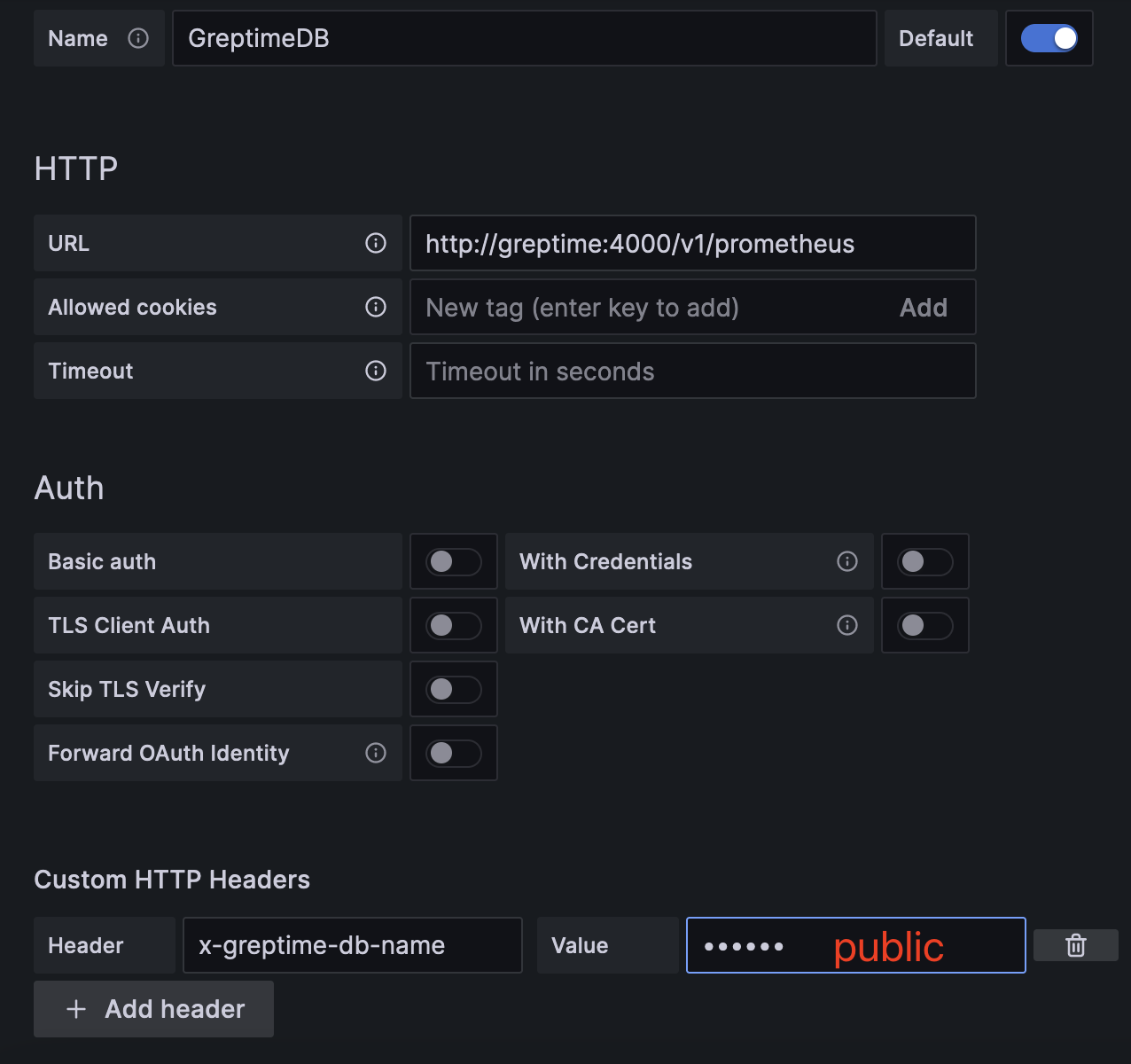
点击 Save & Test 按钮,确保数据源配置成功。
关于使用 Prometheus 作为 GreptimeDB 数据源的更多信息,请参考 Grafana-Prometheus。
创建仪表盘
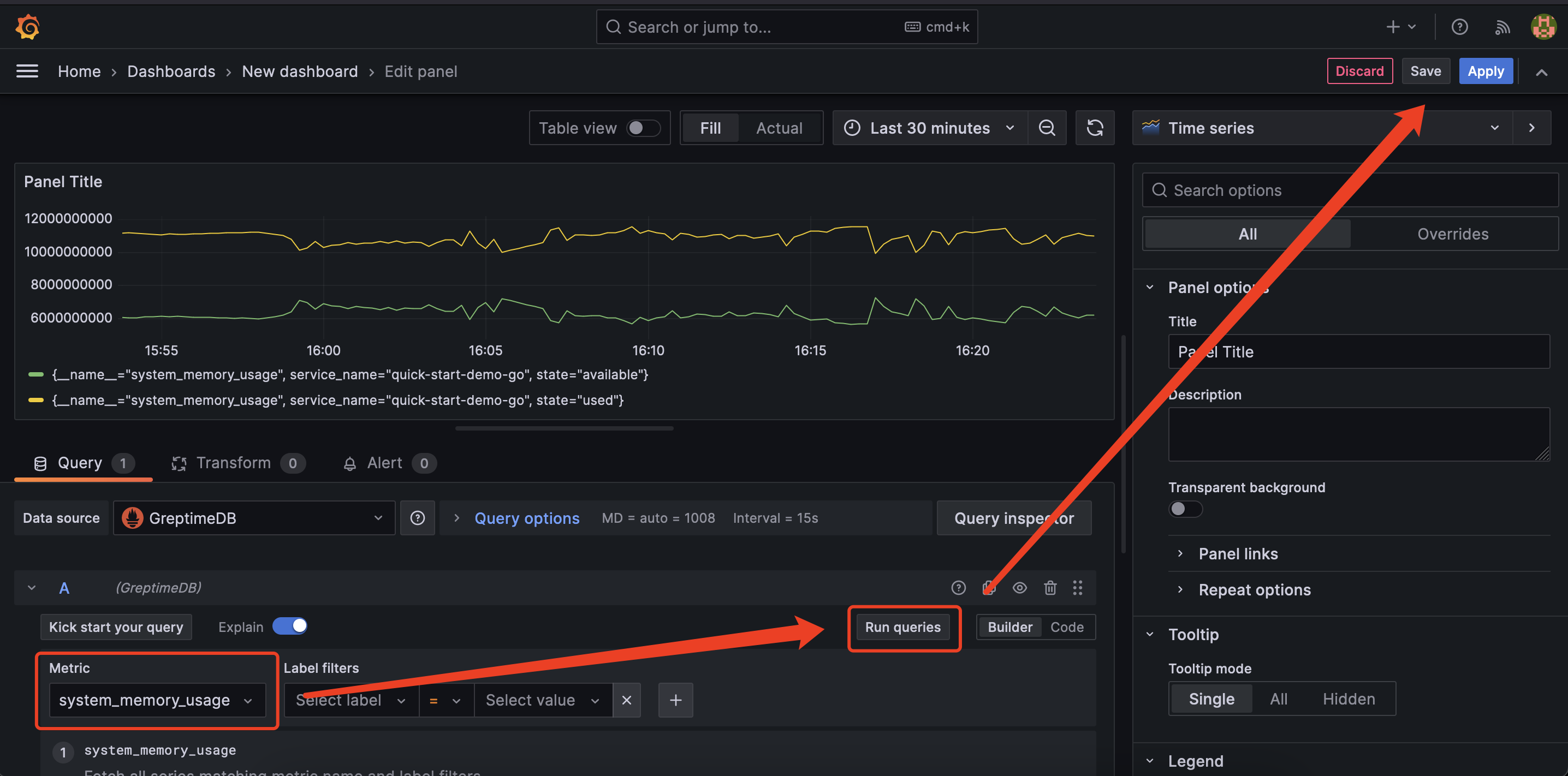
在 Grafana 中创建一个新的仪表盘,点击 Create your first dashboard 按钮。
然后,点击 Add visualization,选择 GreptimeDB 作为数据源。
在 Metric 下拉列表中选择一个指标,然后点击 Run query 查看指标数据。
当你查看数据并确认无误后,点击 Save 保存面板。
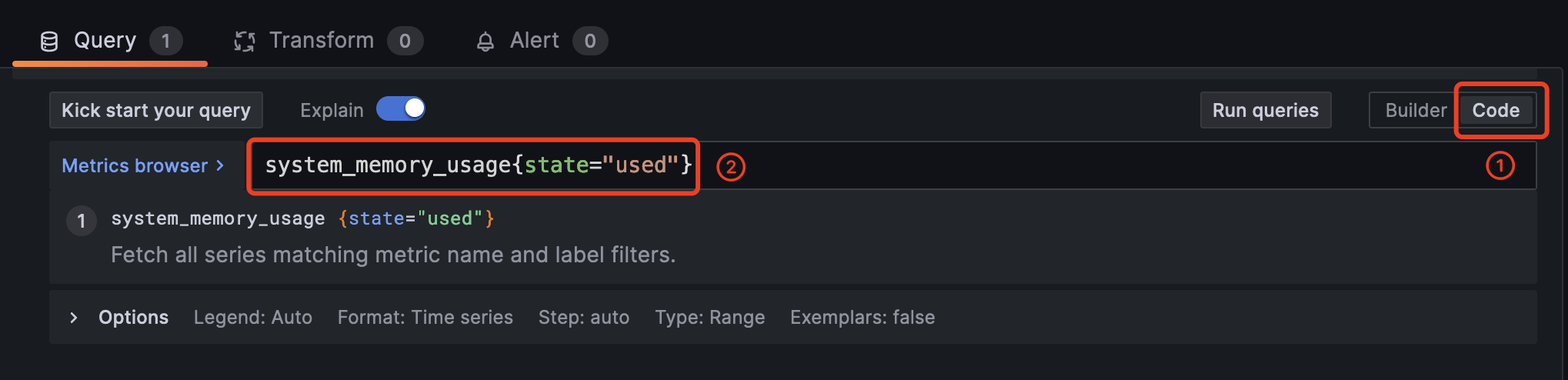
你还可以使用 PromQL 创建面板。
点击 Query 标签页右侧的 code 按钮,切换到 PromQL 编辑器。
然后输入一个 PromQL 语句,例如 system_memory_usage{state="used"},点击 Run query 查看指标数据。
注意
GreptimeDB 兼容大部分 PromQL,但是有一些限制。请参考 PromQL 限制 文档获取更多信息。